
GRATUITA · CÓDIGO ABIERTO · AUTODESK FUSION
Fusion Local Backup
Tus proyectos de Fusion, también en tu disco.
Guarda en tu ordenador una copia de los proyectos que tienes en la nube de Autodesk Fusion y mantenla al día copiando solo lo que cambia.
Más información, documentación y código en el proyecto en GitHub.
Creada por Norbert Rovira (NormakeR). Licencia MIT. Funciona en Windows y Mac.
Una copia propia de tu trabajo
Tus diseños de Fusion se guardan en la nube de Autodesk. Si quieres una copia local, exportarlos uno a uno se vuelve poco práctico cuando acumulas muchos proyectos.
He creado Fusion Local Backup para hacer esa tarea seleccionando por proyectos o para tu hub entero, sin tener que ir abriendo y exportando cada diseño a mano. No necesitas saber programar.
Te puede servir si diseñas piezas, haces proyectos maker, enseñas Fusion o lo utilizas en una pequeña empresa. La copia local te da otra forma de conservar tu trabajo, pero no sustituye una estrategia completa de copias de seguridad.
Qué puedes guardar
Tus diseños, en dos formatos
F3D o F3Z para volver a abrirlos y editarlos en Fusion, con su historial de diseño. Los ensamblajes con piezas vinculadas se guardan en F3Z.
STEP como formato neutro compatible con muchos programas de CAD. Ten en cuenta que la exportación STEP solo incluye los cuerpos visibles.
También los demás ficheros
Las imágenes, SVG, DXF, PDF y otros ficheros subidos al proyecto se copian tal cual, sin convertir.
Si marcas Dibujos (PDF), cada dibujo se guarda en un PDF con todas sus hojas. La casilla viene desmarcada.
Elige los proyectos
Marca solo los que necesites o todos los del hub activo. En el disco se conserva la estructura de proyectos y carpetas.
Repite sin copiarlo todo otra vez
La primera copia es completa. Las siguientes solo copian los diseños y ficheros nuevos o modificados. Recuerda la carpeta y los proyectos elegidos.
Sin borrar tu copia: si eliminas un diseño en Fusion, su archivo local se conserva. Si renombras o mueves un diseño o fichero, la copia lo refleja sin duplicarlo.
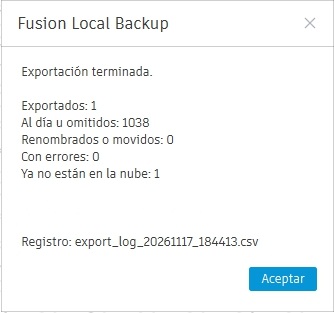
Cada ejecución deja un registro CSV que se escribe mientras trabaja. Si la copia se interrumpe, puedes retomarla con la misma carpeta de destino.
Cómo funciona
- Instala el script. Descarga el ZIP y añade la carpeta
FusionLocalBackupa Fusion. Debajo tienes las dos formas de hacerlo. - Elige qué copiar y dónde. Ejecuta el script, marca los proyectos y formatos, elige la carpeta de destino y pulsa Aceptar.
- Vuelve a ejecutarlo cuando quieras. Utiliza siempre la misma carpeta para que solo copie lo que falta o ha cambiado. No borres ni edites el índice
fusion-local-backup.json.
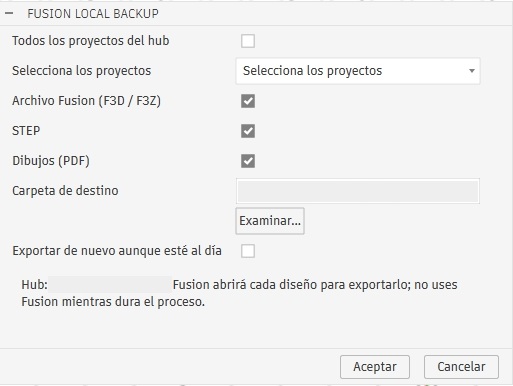
Necesitas Autodesk Fusion instalado y con la sesión iniciada. La interfaz del script aparece en español o inglés según el idioma de Fusion. Empieza con un proyecto pequeño para conocer el proceso.
Instalación paso a paso
Descarga FusionLocalBackup.zip (última versión). El ZIP contiene la carpeta FusionLocalBackup, con FusionLocalBackup.py y FusionLocalBackup.manifest directamente dentro. Puedes descomprimirlo en la carpeta de scripts de Fusion o instalarlo desde otra ubicación, como se explica debajo. Si descargas desde GitHub, elige FusionLocalBackup.zip, no Source code.
Opción A · En la carpeta de scripts de Fusion
- Descomprime
FusionLocalBackup.zipen la carpeta de scripts de Fusion. Debe quedar la carpetaFusionLocalBackupcon los dos ficheros del script directamente dentro. - En Fusion, abre Utilidades → Complementos → Secuencias de comandos y complementos. El script ya debería aparecer; si no, reinicia Fusion.
Windows:%appdata%\Autodesk\Autodesk Fusion 360\API\Scripts
Ruta de Mac:~/Library/Application Support/Autodesk/Autodesk Fusion 360/API/Scripts
Opción B · En la carpeta que tú quieras
- Deja la carpeta
FusionLocalBackupen un sitio definitivo. Fusion la usa desde ahí: no la muevas ni la borres después. - En Fusion, abre Utilidades → Complementos → Secuencias de comandos y complementos.
- Pulsa +, elige la opción de añadir desde el dispositivo y selecciona la carpeta
FusionLocalBackup.
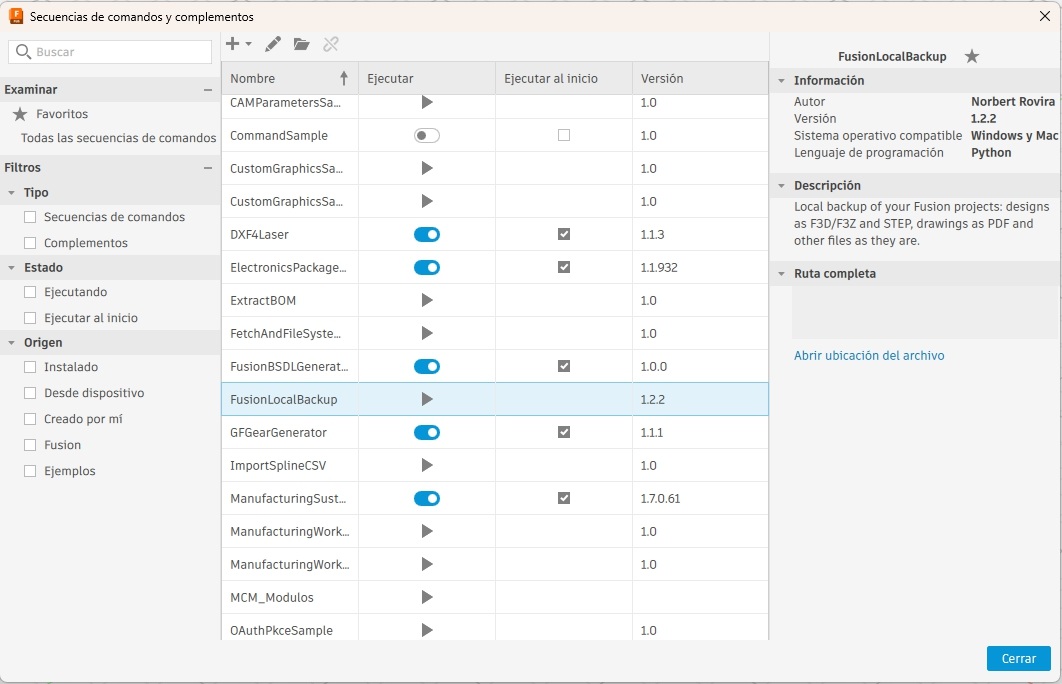
Con cualquiera de las dos opciones: pulsa ▶ junto al script, marca los proyectos, elige la carpeta de destino y pulsa Aceptar.
Lo que conviene saber antes
- Solo guarda la última versión de cada diseño. Conserva el historial de diseño del archivo Fusion, pero no el historial de versiones guardadas en la nube. Las copias anteriores del mismo diseño se sustituyen.
- Los dibujos se guardan como PDF, no como dibujos editables de Fusion. Fusion no permite exportar ese formato editable.
- No copia electrónica ni plantillas de dibujo. “Todos los proyectos” se refiere al hub activo, no a todos tus hubs.
- La primera copia puede ser larga y Fusion queda ocupado. No puedes trabajar en Fusion mientras copia. El tiempo depende del equipo, la conexión y el tamaño de los diseños.
- Fusion puede cerrarse durante una copia muy larga. Ha ocurrido tras abrir cientos de diseños seguidos. Vuelve a abrirlo y ejecuta el script con la misma carpeta: continúa donde se quedó.
- Autodesk envía un correo por cada ensamblaje F3Z exportado. No necesitas hacer nada con esos mensajes.
- F3Z depende de un comando no documentado de Fusion. Una actualización de Fusion podría romper esa exportación. Los ensamblajes se guardan con las versiones de las piezas a las que están vinculados; los componentes que ya no existen no se pueden recuperar.
- No es una herramienta oficial de Autodesk ni está respaldada por Autodesk.
- Es una copia local de tus proyectos, no una estrategia de backup completa. Conserva también copias independientes si necesitas protegerte frente a fallos de disco o recuperar estados anteriores.
Preguntas frecuentes
¿Modifica mis diseños?
No. El script los abre, los exporta y los cierra sin guardar cambios.
¿Por qué tarda tanto la primera copia?
Porque necesita abrir cada diseño una vez para exportarlo. Las siguientes solo abren lo nuevo o modificado. No hay un tiempo válido para todos los ordenadores y proyectos.
¿Por qué recibo correos de Autodesk?
Autodesk prepara los F3Z en la nube y envía un correo por cada uno. El script guarda el archivo en la carpeta elegida: no necesitas usar el enlace del correo.
¿Guarda las versiones anteriores?
No. Guarda la última versión de cada diseño. El historial de operaciones que conserva el archivo Fusion no es lo mismo que el historial de versiones en la nube.
¿Qué hago si cancelo la copia o Fusion se cierra?
Abre Fusion de nuevo y ejecuta el script con la misma carpeta de destino, sin borrar el índice. Lo ya exportado queda registrado y la copia continúa con lo pendiente. El CSV te permite revisar qué se copió y qué dio error.
Descarga, código y ayuda
Fusion Local Backup · Por Norbert Rovira (NormakeR) · Gratuita · Licencia MIT.
Proyecto en GitHub · Guía en español · Guide in English · Licencia MIT
Si encuentras un problema, puedes abrir una incidencia en Issues del repositorio. Incluye la línea del registro que falla, sin datos privados.