
En este post te voy a enseñar a hacer este efecto de corte con relieve tipo layered con casi cualquier STL.
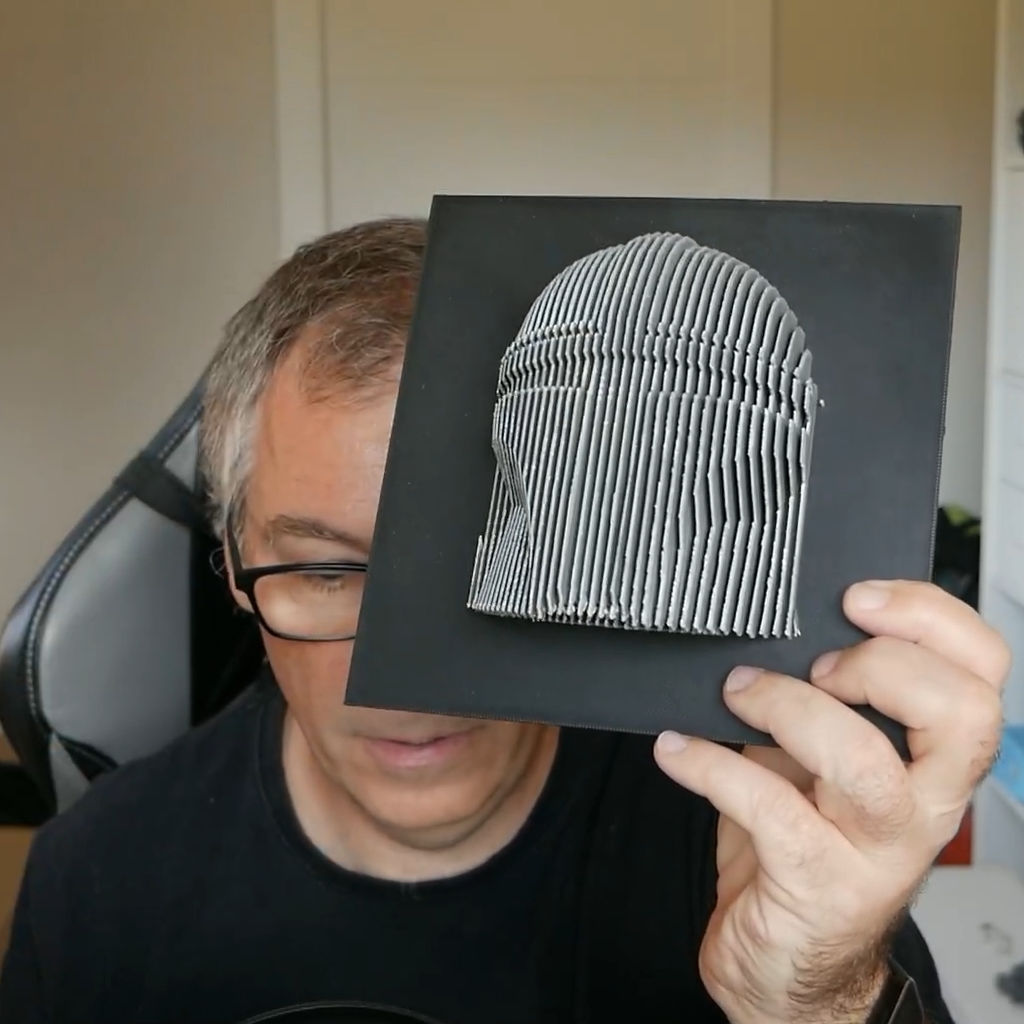
Y digo “casi” porque aquí hay letra pequeña que te cuento luego, pero ya te adelanto que quedan bastante guapos y se pueden hacer desde cero con lo que te voy a explicar.
La idea no es nueva ni me la he inventado yo. Esto ya se hacía hace años con corte láser (era un curro pegar capa a capa) o con apps antiguas de Autodesk. Pero la gracia de imprimirlo en 3D es que te queda todo de una sola pieza y te ahorras el paso del pegamento,.
Vamos al lío.
Bueno, si te gusta ver más que leer lo tengo en este vídeo.
Resumen del artículo
La lógica detrás del diseño
El concepto es simple: pillas un modelo (como el del Mandalorian que uso en el vídeo), le metes una plantilla de corte y una base finita. El resultado visual depende de las distancias que elijas. Yo suelo usar:
• Hueco (corte): 2 mm
• Espesor del material: 1 mm.
Si quieres probar otras medidas, adelante, pero estas funcionan bien.
Paso 1: La plantilla de corte (Fusion)
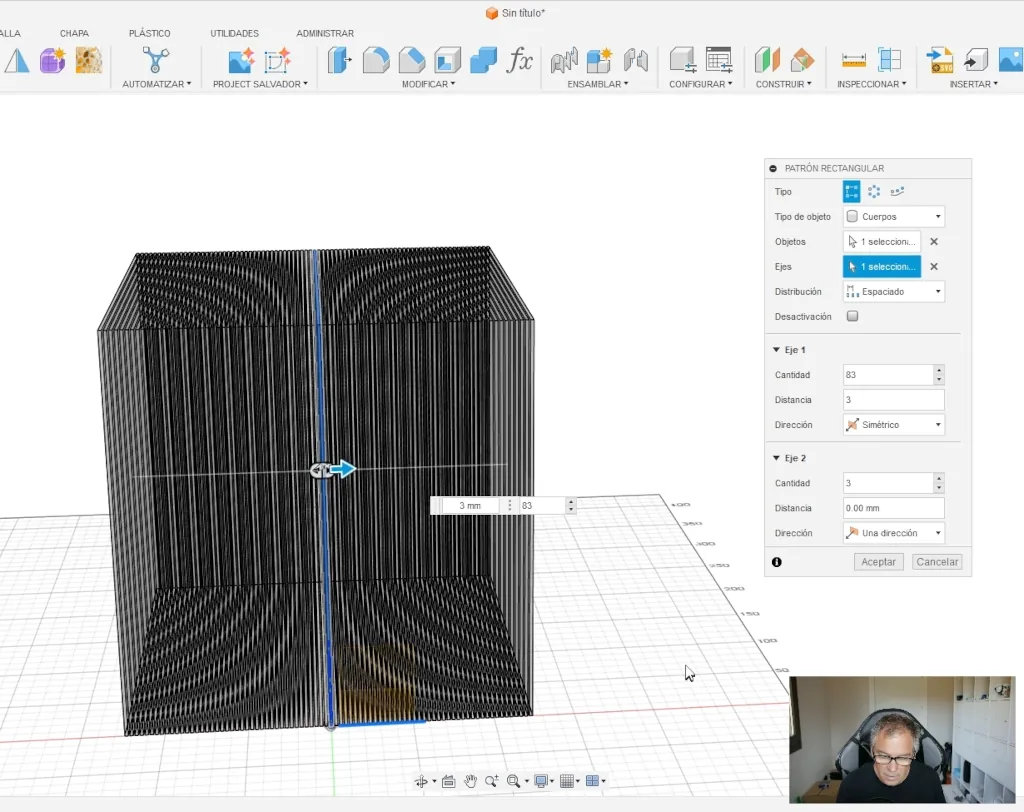
No hace falta complicarse la vida. En Fusion, creamos un cuerpo rectangular de 2 mm de grosor (lo que voy a cortar, y el alto y fondo hasta llenar la cama de tu impresora) y usamos un patrón rectangular. Si quiero esa separación de 2 mm y un grosor de 1 mm, configuro el patrón con “espaciado” de 3 mm (2 del hueco + 1 del objeto). Calculas cuántas necesitas para cubrir la altura de tu impresora (unas 83 copias para 250mm, por ejemplo con simetría) y listo.
Importante: Guárdalo como un único STL, no como cuerpos separados, para no volverte loco luego en el laminador.
Paso 2: El laminado
Aquí es donde lo bordamos. Te vale cualquier laminador moderno. Es indiferente en Orca Slicer, Bambu Studio y PrusaSlicer o clones varios.
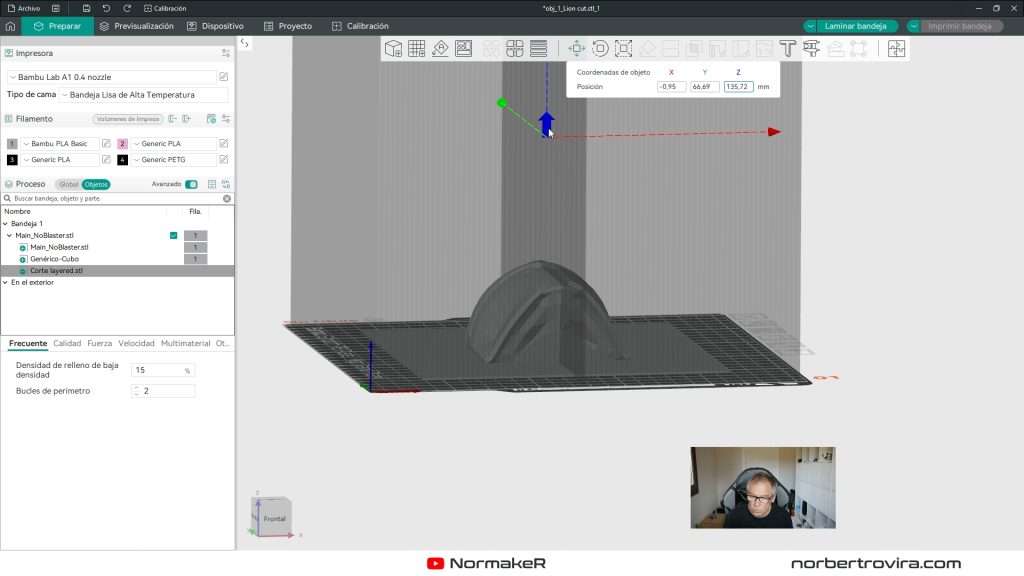
1. Importar el modelo: Traes tu STL (el Mandalorian, el Buda, lo que quieras) y lo orientas a tu gusto.
2. La base: Añades un cubo primitivo, lo escalas para hacerlo planito (yo le pongo 1,2 mm de altura) y lo centras.
3. El corte: Añades la plantilla que hicimos en Fusion como Pieza Negativa.
4. Ajuste de altura: Tienes que subir la plantilla negativa esos 1,2 mm para que no te corte la base que acabamos de crear.
Si usas el generador de perímetros Arachne, suele quedar todo mucho mejor unido.
El “Casi”: Cuidado con la gravedad
Te decía al principio que esto vale para casi cualquier modelo. El problema aquí son las islas y voladizos. Al cortar el modelo en rodajas, si tienes una parte que sobresale (como la barbilla de un león o unos pelos colgando), esa parte se va a imprimir en el aire. Y aquí no puedes poner soportes, porque luego no hay dios que los saque de entre las rendijas de 1 mm. (nota: según dónde si podrás hacer que salgan desde la base).
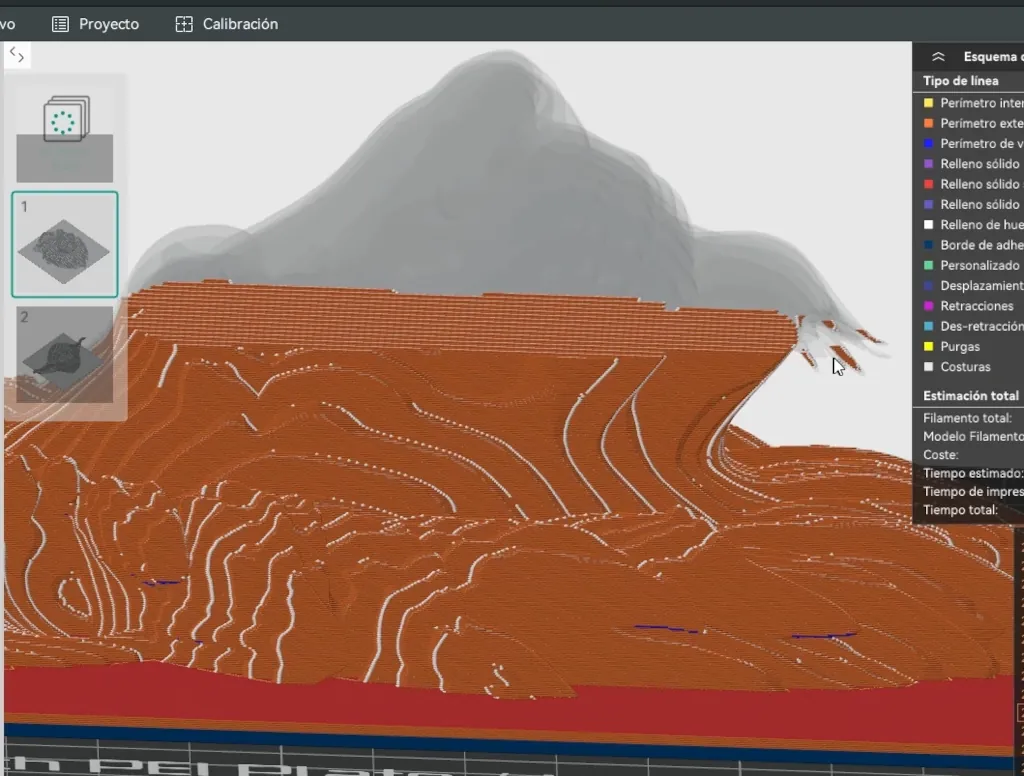
Así que toca elegir bien el modelo o editarlo un poco para eliminar esas partes flotantes. Si todo está conectado por abajo, triunfas.
¿Quieres los archivos?
Como digo a menudo, no hace falta que reinventes la rueda. He preparado el proyecto con la plantilla de corte y los ajustes listos. En MakerWorld subí algún modelo como el Buda o el Madalorian en rejilla. La plantilla en cambio la tienes gratuita al entrar en la newsletter.
Si quieres descargar la plantilla y el proyecto, te lo comparto directamente a través de mi newsletter. Al entrar, además de los archivos, te llevas acceso al minicurso de Fusion (ideal si necesitas un buen golpecito de organización y conceptos) y al resto de modelos exclusivos del canal,.
Suscríbete aquí.