
El patrón de panal de abeja o Honeycomb es uno muy típico en diseño, también conocido por ser uno de los rellenos resistentes en impresión 3D.
Hoy vamos a verlo aplicado a un cilindro. Y ojo, los métodos que muestro son para que cuadre perfecto en formas cilíndricas (portalápices, portabolígrafos, papeleras, recipientes varios o relieve en tubos), en otras forma curvas habría que hacer algo específico para cada una.
AVISO: si solo vienes por los ficheros, tendrás cada uno debajo del vídeo correspondiente.
Resumen del artículo
Primer método: fácil
En el primer vídeo vemos el método más rápido y fácil de seguir, para no calentarse la cabeza. Lo he simplificado al máximo.
La clave está en hacer cuadrar el tamaño del hexágono y la distancia entre hexágonos con el perímetro del cilindro (spoiler, solo hay que hacer una división).
Puedes descargar el fichero en formato f3d de Fusion aquí.
Si esto te costó seguirlo, o quieres profundizar más en aprender Fusion porque tienes un poco de caos en la cabeza, te recomiendo entrar en la newsletter donde encontrarás un curso gratis que te va a dar muy buenas bases para empezar y para ordenarte un poco las ideas en esto de usar Fusion.
Segundo método: paramétrico
Uno pensaría que se trata solo de añadirle parámetros y aplicarlos, pero no.
Porque que sea paramétrico implica que no tengas que tocar nada de las operaciones, solo cambiar valores en el cuadro al darle al fx.
Al principio del vídeo te muestro el problema del primer método: estamos creando un patrón en un boceto que luego usamos para un Repujado. Pero si añades más hexágonos al patrón en el boceto tendrás que ir cada vez que hagas cambios a la operación de Repujado para añadir esos hexágonos.
Deal breaker que dicen los americanos, hay que ir por otra vía.
Además verás cómo partiendo de ese diseño (del modelo que puedes descargar del método anterior) aplicamos los cambios para rehacer un modelo que cambie valores de forma robusta.
Y aquí sí que hay fórmulas y algo de mates porque tienes que relacionar el perímetro que es PI * diámetro con la distancia que van a ocupar todos los hexágonos y la barra que los separa.
Te dejo una lista de los parámetros que tocaremos, siendo la distancia del hexágono uno de los cálculos que hay que integrar (ese no puedes cambiarlo a mano).
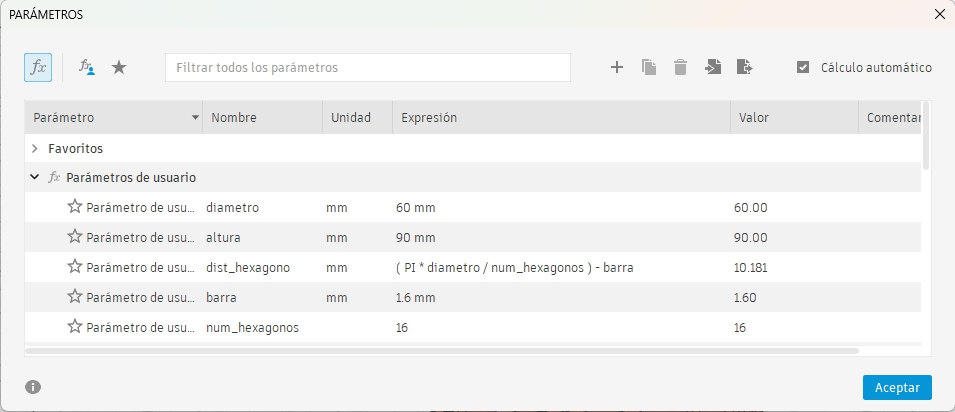
Y dicho esto, ya entramos en materia con el segundo método. Spoiler: te aviso que no es el último…
Aquí puedes descargar el modelo final en f3d de esta versión. Recuerda que en el vídeo partimos del modelo del método anterior que tienes más arriba.
No acaba aquí la cosa
Quise hacer este modelo con la punta del hexágono arriba para no tener que meter soportes, pero la contrapartida es que tiene muchas paredes finas verticales. Y según como rompe.
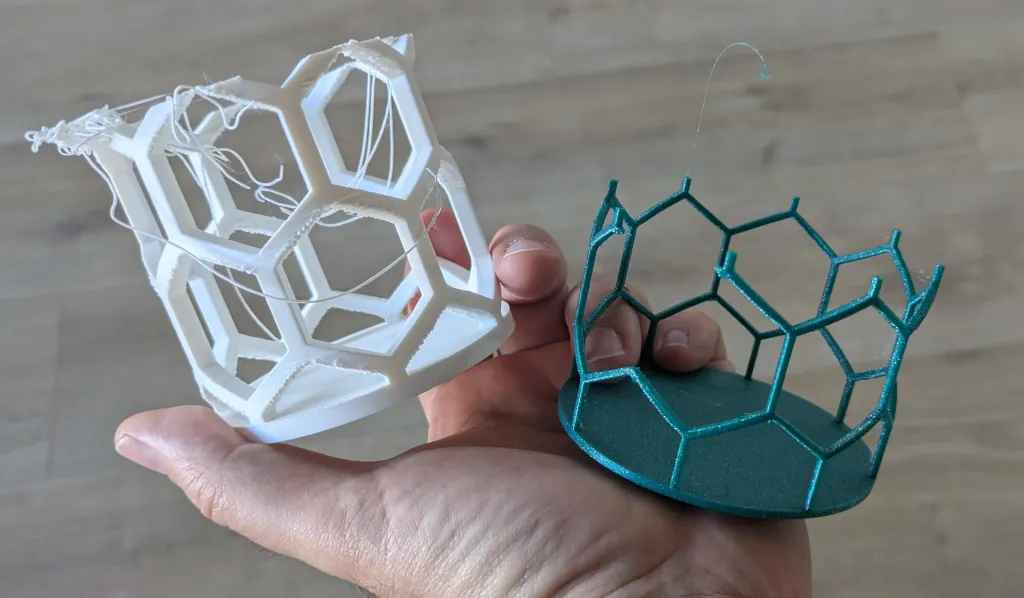
Para modelos con muchos hexágonos que ya dan estructura pues no es problema, pero como es paramétrico y el plan es meterlo en MakerWorld el usuario podrá poner cualquier cosa. Y habrá fallos.
Mejor prevenir por diseño.
Así que voy a hacer una tercera versión, cambiando la orientación de los hexágonos para que queden planos. Habrá voladizos que serán visibles en hexágonos grandes pero luego ya el usuario decide si quiere añadir soportes o no.
Tercer método paramétrico
En este vamos a partir del diseño del segundo método y transformarlo en otro distinto, con los hexágonos girados y nuevas fórmulas para calcular los distintos tamaños necesarios.
Creo que es bueno que veas cómo modificar diseños más que empezar de cero de nuevo porque al final en la vida real te vas a encontrar a menudo cambiando cosas.
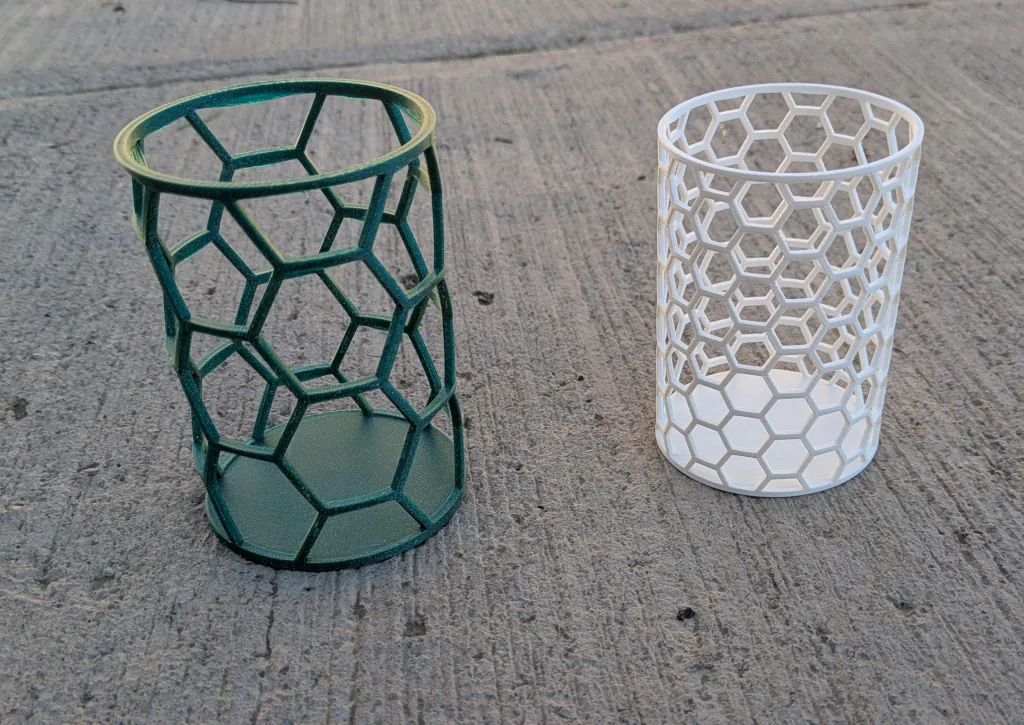
Además, este modelo lo he compartido en MakerWorld como un modelo personalizable. Y te enseñaré cómo tienes que crear el modelo para que la propia MakerWorld detecte los parámetros que tiene que mostrar. También puedes ponerle limites y rangos de valores ahí.
El modelo de MakerWorld lo puedes curiosear aquí.
AVISO IMPORTANTE
Este vídeo no está en YouTube. Es de acceso gratis, solo que está en mi academia (también el modelo final en f3d).
Para ello tienes dos maneras de acceder:
- Ser alumno. Lo encontrarás como una lección en el curso Modelos YouTube NormakeR.
- Estar suscrito a la newsletter.
Si no estás suscrito a la newsletter es un buen momento para hacerlo. Además te doy acceso a un curos gratis de Fusion que está gustando mucho porque te centra mucho en cómo usar la herramienta (tanto si empiezas de cero como si llevas un tiempo dando palos de ciego o con desorden).
Una vez has entrado tienes que hacer estos pasos (los tienes al final del vídeo del método 2).
Entrar en mi web o ya desde aquí ves al menú de Acceso cursos (puede que lo cambie a Academia, es el de la derecha del todo en cualquier caso).
Entras tu usuario y contraseña.
Accedes al curso Modelos YouTube NormakeR y lo encontrarás en una lección (hay unas cuantas antes, son todas modelos que he compartido solo con suscriptores y alumnos).
NOTA: El usuario suele ser el email con el que te suscribiste a la newsletter. Si no recuerdas la contraseña o nunca la activaste puedes resetearla desde el lugar donde te la pide con el link ¿Has olvidado tu contraseña?.